G-SHOCK Connected 应用内配对步骤
手机侧操作(与手表侧同时)
在手表进入连接模式(长按连接键)的同时,手机这边按以下步骤操作:
第一步:打开应用
点击 G-SHOCK Connected 图标启动。
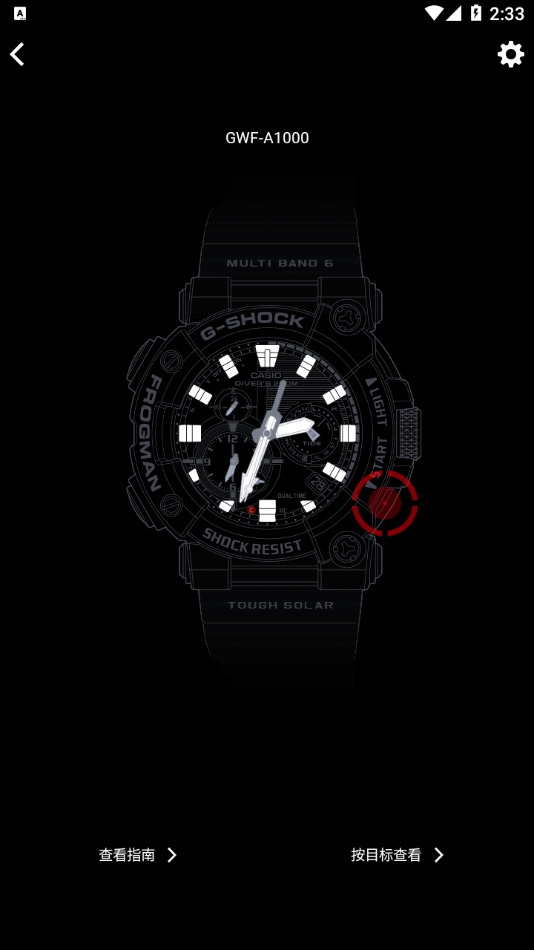
- 首次启动:会引导你选择语言、同意条款、登记手表型号(在型号选择页按系列找到你的表,参考应用内的表盘示意图确认)
- 后续启动:直接进入主画面
第二步:添加 / 连接手表
主画面上会有「添加手表」或「连接手表」的入口。点击后应用开始扫描附近的蓝牙 G-SHOCK。
第三步:在列表里选你的表
扫描完成后,附近可用的表会出现在列表里。列表里可能出现多个设备(比如你身边有其他 G-SHOCK 用户),找你的那一块点击即可。
第四步:确认配对请求
手机屏幕可能弹出系统级的配对确认对话框(有的机型会在顶部状态栏里显示,下拉才能看到)。点击「配对」或「确认」。
手表屏幕上也可能出现一个配对码(部分型号),在手机上确认是否与手表显示的码一致,一致就点确认。
第五步:配对成功
配对完成后回到应用主画面,可以看到:
- 你的表已在连接状态
- 显示当前电量(如果是太阳能型号)
- 主画面出现时间校正、世界时间、闹钟等功能入口
常见卡住的地方
| 现象 | 原因 | 处理 |
|---|---|---|
| 应用扫不到任何表 | 手表没进入连接模式 / 手机权限没给 | 先让手表长按连接键,再检查权限清单 |
| 扫到了但配对失败 | 手机配对请求弹窗没点 / 信号弱 | 手表离手机近一点(50cm 内),在状态栏里找隐藏的配对弹窗 |
| 配对后马上断开 | 权限不全或省电优化拦截 | 回到首次启动权限清单逐项核对 |
| 显示「ERR」后退回计时模式 | 信号问题 | 离手机近一点重试,确认手机蓝牙开着 |
配对信息会存多久
配对成功后,手机和手表两边都会记住这次配对:
- 手表可以记住多台手机(官方蓝牙表指南里写明可存 10 台)
- 手机也可以记住多块表
之后的日常连接不需要再做完整的配对流程——打开应用把表带到手机旁边,多数情况下会自动连上。
Android 9~12 的已知坑
卡西欧官方说明书专门列了一条:手机重启后、解除飞行模式后、蓝牙开关后,如果屏幕处于熄灭状态,部分手机会连不上表。这不是表坏了。
处理办法:把应用切到前台打开,手动触发一次连接。多块表的要每块都连一遍。之后后台连接就恢复正常了。
下一步: 日常自动连接 → 配对过之后怎么自动连上。