应用内登记手表型号操作步骤
为什么要先登记
G-SHOCK Connected 支持 19 款不同的 G-SHOCK,每块表的按键位置、功能列表、模式数量都不一样。应用必须先知道你用的是哪块表,才能显示正确的按键指南和提供对应的功能入口。
登记表款步骤
首次启动时
- 打开 G-SHOCK Connected,按引导选择语言、同意条款
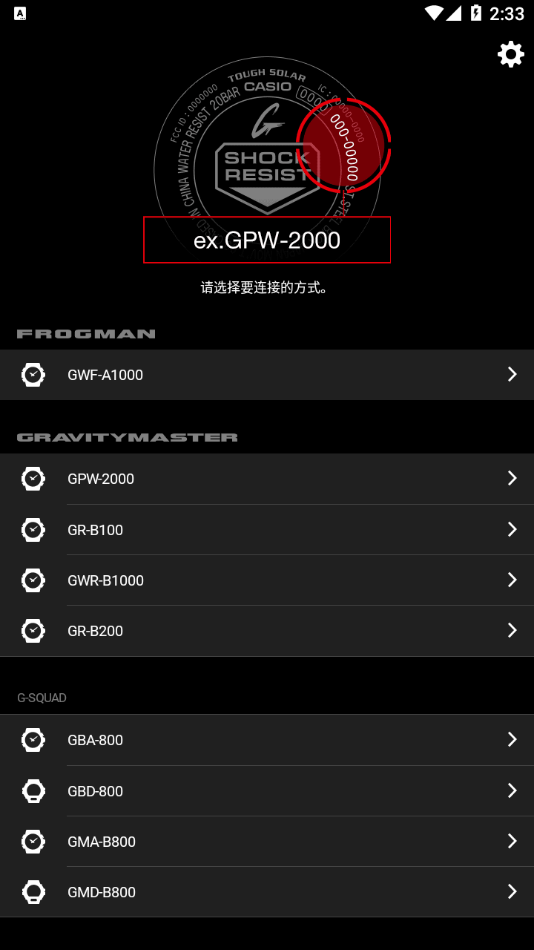
- 应用会进入表款登记页面
- 表款按系列分组列出,往下翻找到你的那块
- 点击型号完成登记
- 登记后会自动进入连接流程
登记后想改型号
如果登记错了、或者换了新表:
- 在应用设置里找到「手表管理」或「修改已登记手表」入口
- 删除当前表款登记
- 重新选择正确的型号
怎么在系列列表里找到你的表
应用按系列分组:
| 系列 | 代表型号 |
|---|---|
| Frogman | GWF-A1000、GWR-B1000 |
| Gravitymaster | GPW-2000、GR-B100、GR-B200 |
| G-SQUAD | GBA-800、GBD-800、GMA-B800、GMD-B800 |
| MUDMASTER | GG-B100 |
| RANGEMAN | GPR-B1000 |
| G-STEEL | GST-B100 / B200 / B300 / B400 |
| MT-G | MTG-B1000 / B2000 |
| 全金属方块 | GMW-B5000 |
| 方块 | GW-B5600 |
找不到?先确认你的表是不是 G-SHOCK Connected 支持的型号(查支持型号清单),不在清单里的要用 CASIO WATCHES 或 G-SHOCK MOVE。
怎么快速确认型号
在表背找到型号刻字(比如 GG-B100、GMW-B5000、GW-B5600),就是表款在应用列表里显示的那个名字。如果只找到模块号(4 位数字),先到卡西欧支持站搜模块号对应的型号。
登记之后会发生什么
登记正确后:
- 应用显示这块表的表盘示意图(应用内按键指南的一部分)
- 可连接的表款在应用里会显示为可配对状态
- 连接成功后,应用功能入口会按这块表的实际硬件能力显示(比如纯数字屏表不会显示指针补正入口)
如果登记了型号但功能入口不对,多半是登记错了——回头检查一下型号是不是填对了。
继续看: 支持型号清单 → G-SHOCK Connected 到底支持哪 19 款。